
Чаще всего люди спотыкаются на первом шаге: бота добавили, а дальше непонятно. Или наоборот, подключили сразу двадцать чатов, получили огромную сводку и бросили. Оба сценария легко обойти, если идти по шагам и не торопиться с количеством чатов.
Расскажу, как сделать спокойно. Всё происходит внутри Telegram, обычно первая настройка занимает от 5 до 10 минут.
Перед началом понадобится немного:
- Telegram на телефоне;
- одна группа для сводок, её мы создадим на первом шаге;
- хотя бы один рабочий чат, который вы хотите видеть в сводке.
Как добавить бота в группу Telegram
Бот добавляется в группу почти так же, как обычный участник:
- Откройте профиль нужной группы.
- Выберите «Добавить участника».
- Найдите бота по имени, в нашем случае @ProtoKolyaBot, и подтвердите добавление.
Если группу вы только создаёте, бота можно добавить сразу при создании, вместе с людьми.
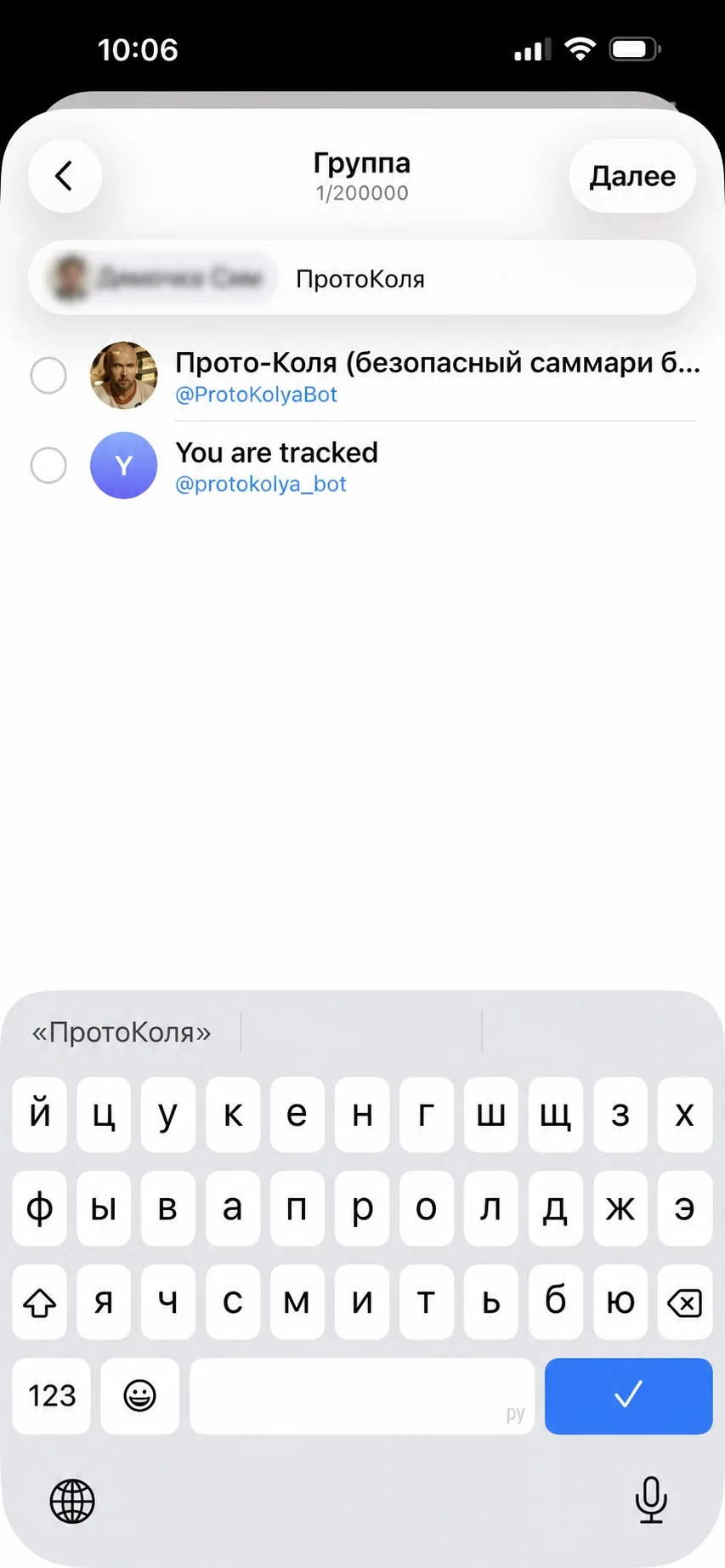
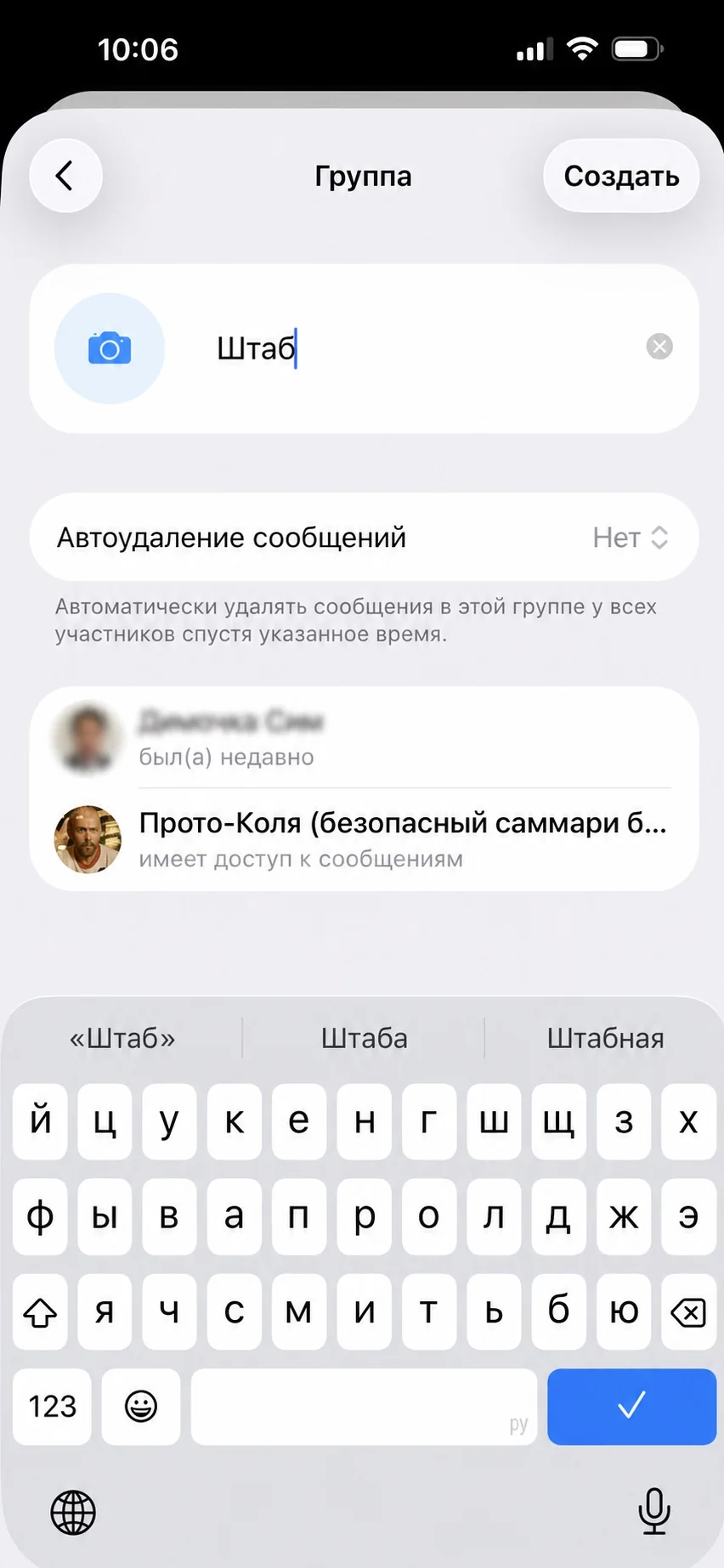
Один важный момент про Прото-Колю. Сразу после добавления бот ещё не читает чат. Сообщения начнут собираться после того, как вы настроите и сохраните отчёт. Об этом ниже.
Шаг 1. Группа, куда придёт сводка
Первым делом создайте отдельную группу для сводок. Сюда Прото-Коля будет присылать готовые отчёты. Назовите её так, чтобы команде было понятно: «Штаб», «Сводки руководителя», «Отчёты отдела». Название любое.
Зачем отдельная группа? Сводка в общем рабочем чате тонет в переписке так же, как всё остальное. А в группе для сводок лежат только отчёты. Их удобно листать назад, вчерашний легко найти.
Добавьте бота в эту группу. Если сводку должен видеть кто-то ещё, например заместитель, добавьте туда и его.
Шаг 2. Какие рабочие чаты подключать
Главная ошибка на этом шаге - подключить сразу всё. Первая сводка выходит огромной, разбираться с ней не хочется, и всё бросается.
Я советую начать с двух-трёх чатов, где больше всего хвостов:
- чат, где пишут клиенты или участники курса и где важно не пропустить вопрос;
- чат проекта, где ставят задачи и переносят сроки;
- шумный чат команды, который вы и так не успеваете читать.
Когда привыкнете к формату, добавите остальные. Один отчёт может объединять несколько чатов, а для разных задач можно завести разные отчёты.
Не жалейте время на этот выбор. От того, какие чаты попадут в сводку, зависит, будет она полезной или превратится в ещё одну ленту.
В каждую выбранную рабочую группу бот добавляется тем же способом: профиль группы, «Добавить участника», @ProtoKolyaBot.
Публичная или приватная группа
Рядом с каждой темой в сводке может стоять значок цепочки. Он открывает исходное сообщение, на котором основан вывод. Это удобно, когда надо быстро проверить контекст.
Для закрытых чатов спокойно оставляйте приватный режим. Сводка всё равно придёт, просто без перехода к сообщению.
Шаг 3. Отчёт в мини-приложении
Вся настройка идёт внутри Telegram, в мини-приложении. Открыть его можно двумя способами:
- в профиле бота нажать «Открыть приложение»;
- в чате с ботом нажать «Старт», а после ответа бота открыть «Настройки».
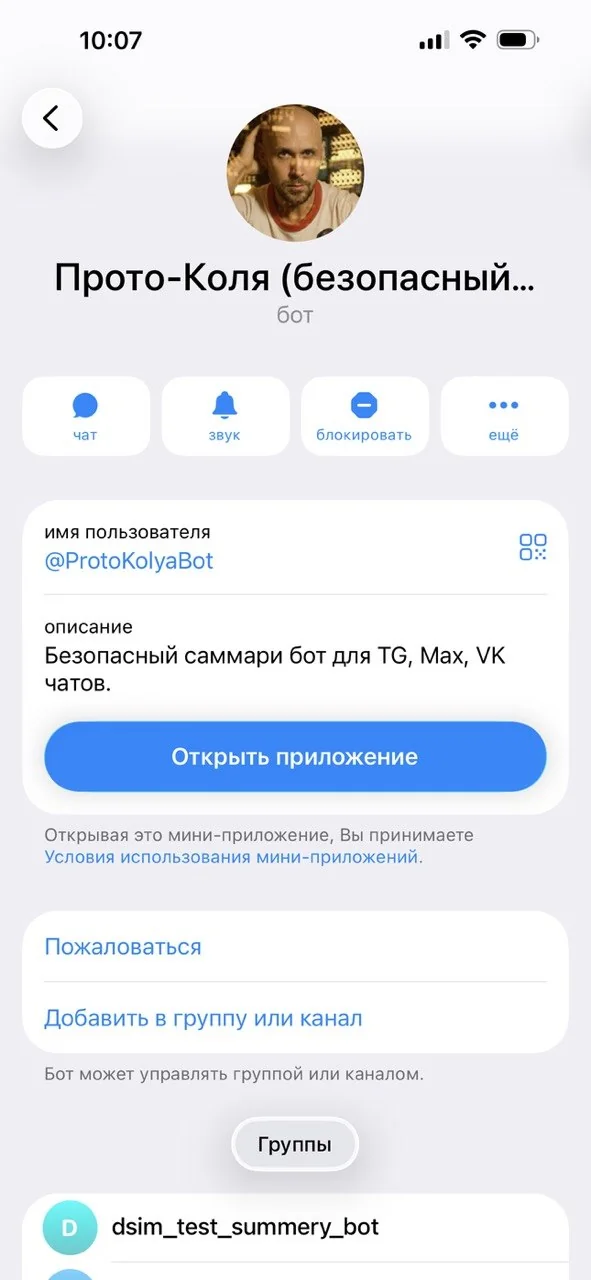
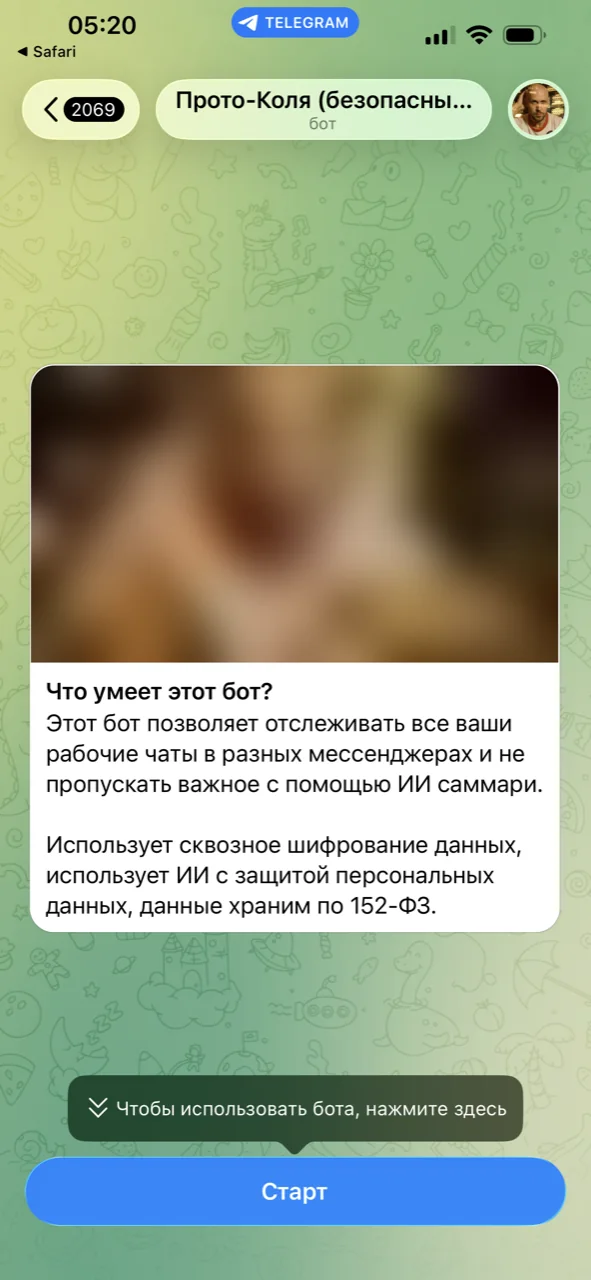
Оба способа ведут на экран со списком запланированных отчётов. Нажмите плюс или кнопку «Создать новый отчёт» и идите по полям сверху вниз:
- «Название отчёта». Назовите так, чтобы легко найти, например «Утро директора» или «Клиентские чаты».
- «В какой чат присылать». Группа для сводок из первого шага.
- «Откуда брать сообщения». Рабочие группы, которые бот должен читать.
- «Автосводка» и «Время отправки». Включите, если хотите получать сводку сами по расписанию.
- «Использовать шаблон» и «Что важно вытащить из чатов». Выберите заготовку под роль и при необходимости поправьте инструкцию своими словами.
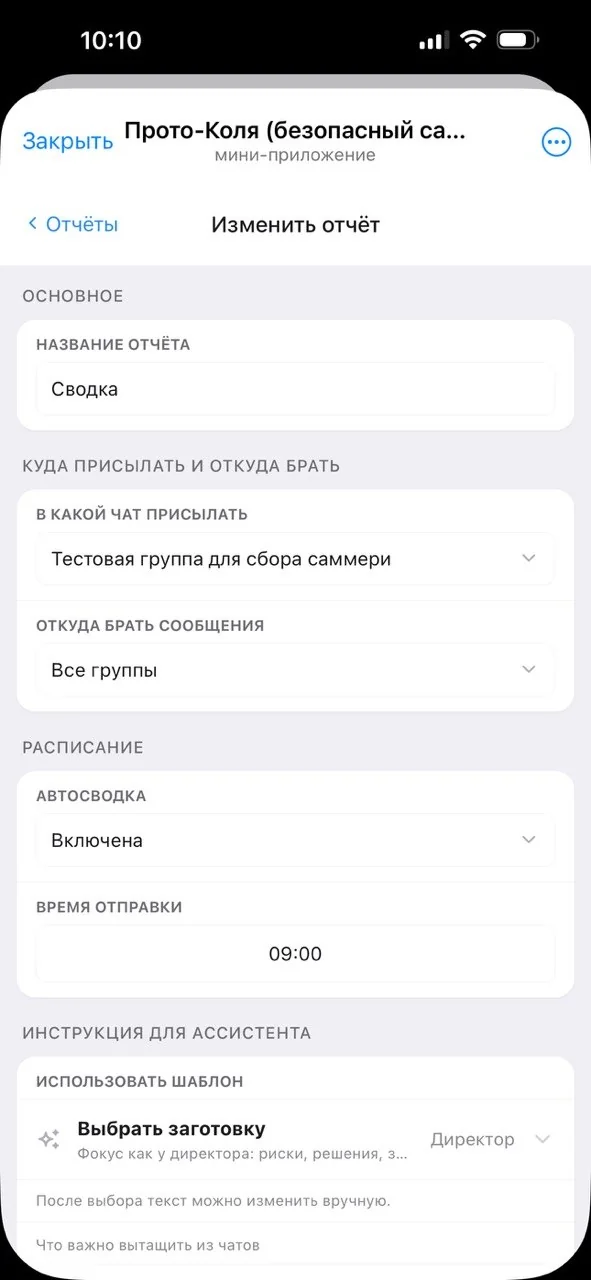
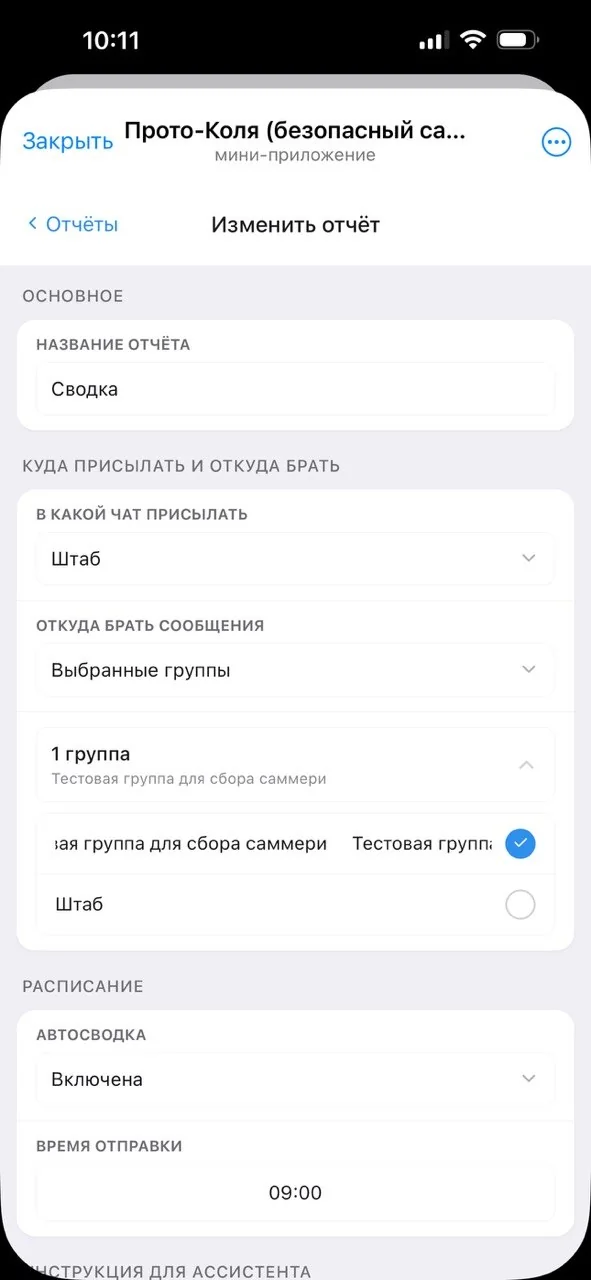
Что написать в поле «Что важно вытащить из чатов»
Это главное поле отчёта. Если не знаете, с чего начать, возьмите шаблон и посмотрите, что в нём написано. Ориентиры по готовым профилям такие:
- директор: риски и отклонения, решения без владельца, вопросы без ответа;
- РОП: план и факт, заявки и оплаты, вопросы без ответа;
- линейный руководитель: задачи без владельца, блокеры команды, отклонения от сроков;
- менеджер или куратор: вопросы клиентов и участников, просроченные ответы, договорённости и follow-up.
Пишите так, как объяснили бы новому помощнику: что вам важно и что можно пропускать. Порядок блоков в сводке тоже можно поменять.
Проверьте настройки и нажмите «Сохранить изменения». Именно с этого момента начинается период, из которого бот возьмёт новые сообщения для первой сводки.
Шаг 4. Первая сводка
После сохранения нужны новые содержательные сообщения. Можно дождаться, пока команда что-то напишет, или отправить несколько тестовых сообщений самому.
Сразу
Откройте отчёт и нажмите «Запустить сейчас». Этой кнопкой можно пользоваться и дальше.
По расписанию
Если включена автосводка, ничего нажимать не нужно. Отчёт придёт в выбранное время.
В обоих случаях бот берёт новые, ещё не обработанные сообщения за период не более 24 часов.
Откройте группу для сводок. В сводке должны быть важные темы за период, а внизу число обработанных сообщений и название профиля. Если группа-источник публичная, нажмите на цепочку рядом с темой: она должна открыть исходное сообщение.
Первые дни: как не утонуть
Первую неделю я бы относился к сводке как к черновику настройки. Вот на что смотреть:
- Читаете ли вы сводку вообще. Если она приходит, когда вы заняты, поменяйте время отправки.
- Хватает ли чатов. Если важное всё ещё всплывает мимо сводки, значит, нужный чат не подключён. Добавьте бота туда и отметьте группу в источниках.
- Не слишком ли много. Если сводка длинная и вы её пролистываете, уберите из источников шумный и неважный чат или сделайте для него отдельный отчёт.
- Тот ли фокус. Если в сводке не то, что вам нужно, поправьте поле «Что важно вытащить из чатов» или выберите другой шаблон.
Когда формат устоится, сделайте отдельные отчёты для других людей: для РОПа, для кураторов, для себя. У каждого свои источники, время и инструкция.
Например, клиентские чаты можно собрать в отчёт для менеджеров с отправкой рано утром, а чаты проектов в сводку руководителя к началу рабочего дня. Сводки могут приходить в разные группы, тогда каждый видит только своё.
Частые вопросы при подключении
Почему бот не разобрал старую переписку?
По правилам Telegram бот получает сообщения только с момента добавления в группу. Историю до этого он не видит. Для более ранней истории возможен отдельный импорт.
Почему в первой сводке мало тем?
Первая сводка начинается не раньше сохранения отчёта. Если после сохранения в чатах почти ничего не писали, разбирать боту нечего. Дождитесь живой переписки или отправьте тестовые сообщения.
Почему нет ссылок на сообщения?
Скорее всего, группа-источник приватная. Ссылка на конкретное сообщение работает в публичных группах.
Как сделать разные сводки для директора и РОПа?
Создайте в мини-приложении два отчёта. У каждого свои чаты-источники, своё время и своя инструкция, а приходить они могут в разные группы.
Можно ли подключить чаты в MAX или WhatsApp?
Сейчас Прото-Коля работает в Telegram. Следующими интеграциями названы MAX, WhatsApp и VK.
Сколько это стоит?
Сейчас бесплатно: идёт ранний доступ. Подключайте рабочие чаты и проверяйте сводки на своих задачах.
Ту же настройку со скриншотами каждого экрана можно пройти по инструкции первая сводка за 8 шагов. А как устроена сама сводка, я рассказал в статье Как работает саммари-бот для рабочих чатов. Если что-то не получается, пишите в Telegram @pmlebedev_support.